 Оставить заявку
 Telegram
 WhatsApp


Промокоды
Создание промокода
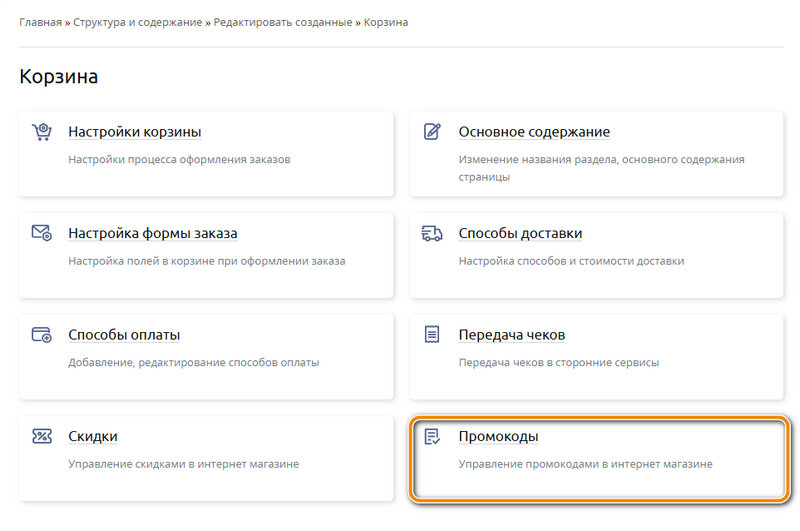
Промокод создаётся в разделе Корзина → Промокоды → Добавить промокод
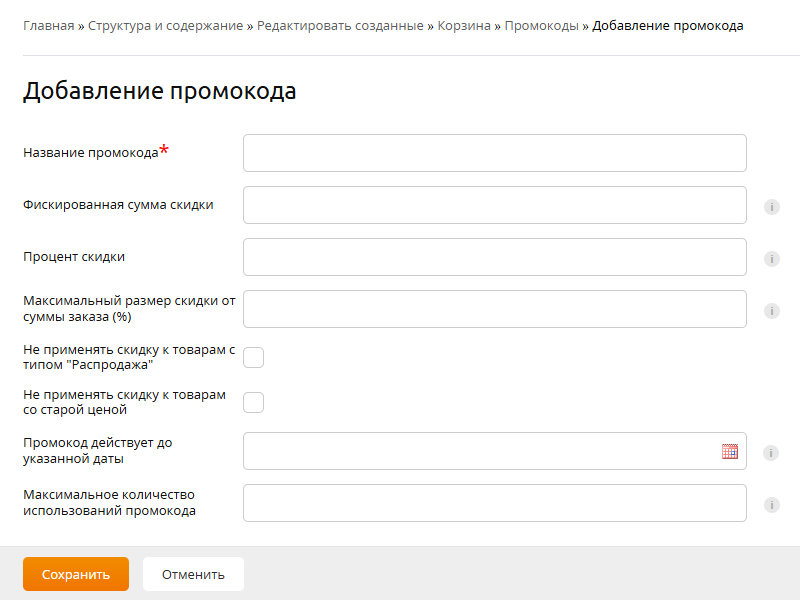
Название промокода может состоять из цифр, букв, тире и нижнего подчёркивания. Пробел и любые другие символы использовать нельзя.
Фиксированная сумма скидки – это сумма, которая будет вычтена из общей стоимости корзины. Если размер фиксированной скидки окажется больше итоговой стоимости заказа, на сайте выведется информация из поля «Текст вместо нулевой цены», указанный в настройках вывода позиций.
Процент скидки применяется ко всей корзине. Можно указывать значения от 1 до 100, включая дробные значения (например, 20.5).
Важно: если заполнены и фиксированная сумма, и процент скидки, то применяется более выгодный вариант для покупателя.
Максимальный размер скидки от суммы заказа (%) позволяет граничить максимальную скидку в процентах от итоговой стоимости корзины (если поле пустое, ограничения нет). Это помогает избежать слишком больших убыточных скидок.
Пример: при проценте скидки 50%, максимуме 10% и сумме заказа 2 000 руб. скидка будет ограничена 200 руб. (10%), а не 1 000 руб.
Можно ограничить применение промокода для категорий «Распродажа» и товаров с заполненной «Старой ценой». Данные опции помогают избежать применение двойных скидок.
Срок действия – дата, по достижению которой промокод перестанет действовать. Если срок не ограничен, оставьте поле пустым.
При указании даты промокод действует до 23:59:59 предыдущего календарного дня, часовой пояс GMT+5 (Екатеринбург).
Например, если указана дата 01.05.2025 — промокод перестанет работать 30.04.2025 в 23:59:59 (ЕКБ).
Максимальное количество использований позволяет задать общее число применений промокода — суммарно для всех пользователей. При достижении лимита промокод перестаёт работать автоматически.
После сохранения промокода при его последующем редактировании внизу страницы будет доступен блок со статистикой его использования.
Добавление поля в форму заказа
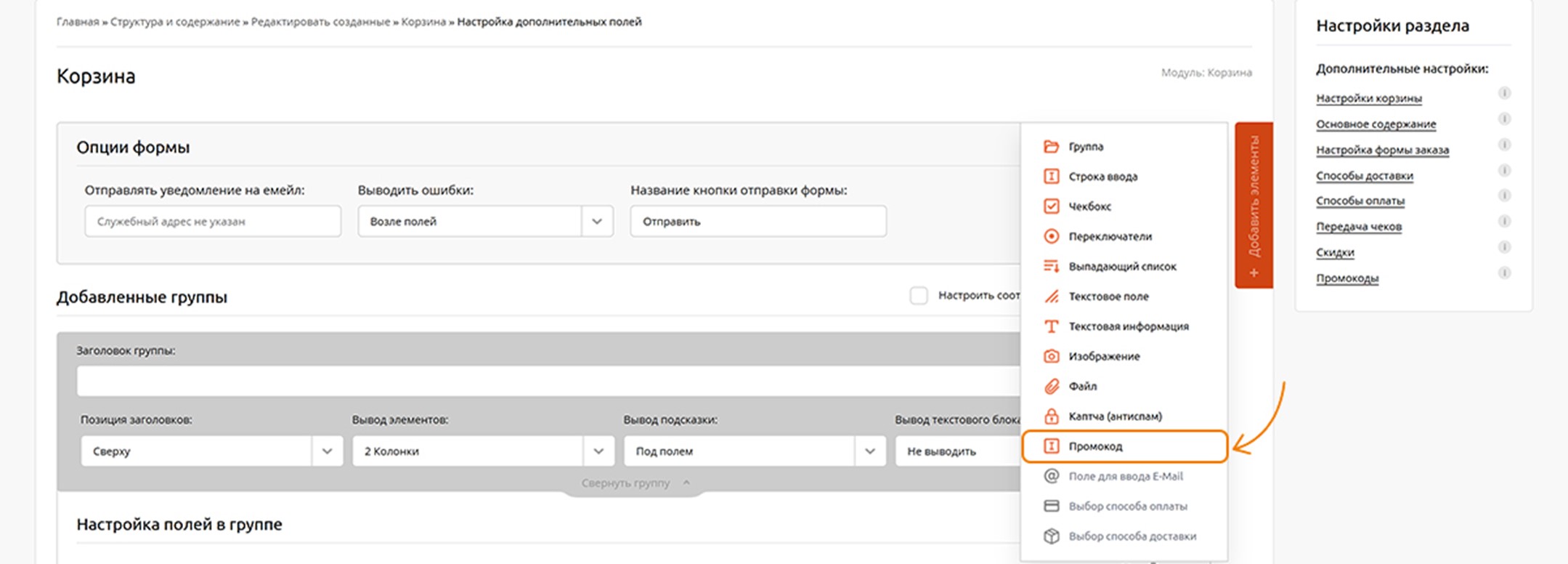
Чтобы покупатели могли вводить промокод, необходимо добавить соответствующее поле в форму заказа (корзину).
Перейдите в: Корзина → Настройка формы заказа → Добавить элементы → разместите элемент Промокод в форме.
Если у вас нет действующих промокодов, то данное поле не будет отображаться на сайте.
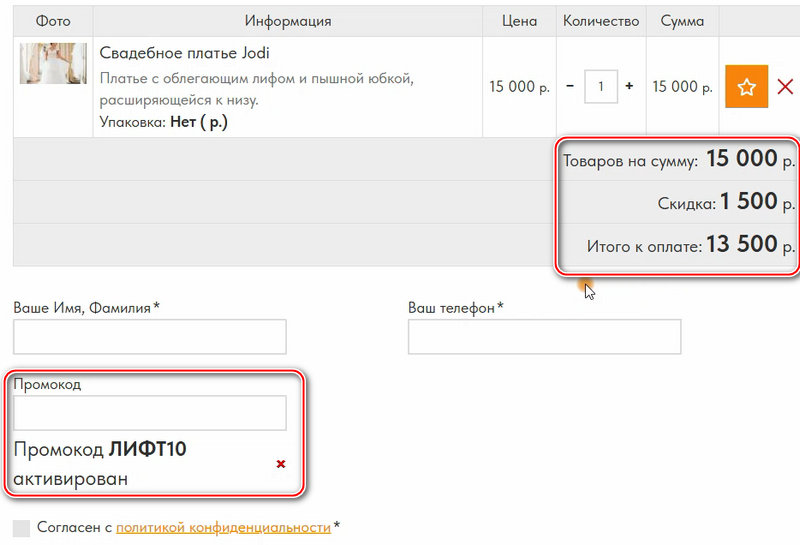
Пример применённого промокода на сайте: